
Pubblicato il
L'utilizzo di Zotero si basa su cinque semplici abitudini: installarlo, aggiungere il connettore per il browser, salvare i documenti con un clic, organizzarli in raccolte e citare direttamente da Word. Questa guida illustra ciascuna di queste abitudini in modo chiaro e semplice. Niente tecnicismi, niente configurazioni complicate. Dedicate circa 20 minuti e alla fine avrete una libreria di riferimenti funzionante.
In parole semplici
Zotero è un programma gratuito che memorizza ogni articolo che leggi. Basta un clic nel browser e l'articolo viene salvato con autori, titolo e rivista. Successivamente, con un altro clic in Word, Zotero scrive automaticamente le citazioni e la bibliografia, nello stile richiesto dalla rivista.

Cos'è Zotero e perché i ricercatori lo utilizzano.
Un gestore di riferimenti bibliografici svolge tre funzioni: archivia i documenti che raccogli, ne mantiene aggiornati i dati e formatta automaticamente le citazioni. Zotero fa tutte e tre le cose ed è completamente gratuito. L'applicazione è disponibile per Windows, Mac e Linux e le funzionalità principali sono gratuite.
Il vantaggio si vede al momento dell'invio. Le riviste richiedono stili diversi: APA 7, Vancouver, AMA, Harvard e molti altri stili interni. Scrivere a mano un elenco di riferimenti richiede ore e genera piccoli errori. Con Zotero, basta cambiare lo stile da un menu e l'intero elenco si riformatta in pochi secondi.
Passaggio 1: Installa Zotero e crea un account gratuito
- Vai su zotero.org/download e scarica la versione per il tuo computer.
- Avvia il programma di installazione. Accetta l'installazione del plugin di Word se richiesto. È questo che in seguito aggiungerà la scheda Zotero a Word.
- Crea un account gratuito su zotero.org. L'account è facoltativo per utilizzare l'app, ma è necessario per sincronizzare la tua libreria su tutti i dispositivi e per creare un backup nel cloud.
- In Zotero, apri Impostazioni e accedi nella sezione Sincronizzazione.
La versione principale attualmente in uso è Zotero 10, rilasciata per la prima volta nell'agosto del 2026. Se la tua copia ha un aspetto diverso rispetto ai tutorial precedenti, questo è il motivo. Tutto ciò che è descritto in questa guida funziona allo stesso modo.
Passaggio 2: Aggiungi il connettore Zotero al tuo browser
Il Connettore è un piccolo pulsante che si trova nella barra degli strumenti del browser. È il modo più rapido per creare la tua libreria.
- Installa il connettore per Chrome, Firefox, Edge o Safari dalla pagina di download di Zotero.
- Mantieni l'app Zotero aperta in background mentre navighi.
- Apri la pagina di un articolo qualsiasi, ad esempio un articolo su PubMed o il sito di una rivista scientifica.
- Fai clic sul pulsante Connettore. L'icona cambia per corrispondere al contenuto trovato, ad esempio un articolo di rivista o un libro.
Zotero salva il titolo, gli autori, la rivista, l'anno e il DOI. Se l'articolo ha un PDF aperto o accessibile, salva anche il PDF. Controlla la nuova voce una volta. Se manca un campo, compilalo ora, perché quel campo mancherà anche nell'elenco delle referenze.
Passaggio 3: Salvare i documenti tramite DOI, PMID o ISBN
A volte si ha a disposizione solo un riferimento da un altro articolo. Non è necessario trovare la pagina web.
- In Zotero, fai clic sul pulsante con la bacchetta magica (Aggiungi elemento tramite identificatore).
- Incolla un DOI, un ID PubMed (PMID) o un ISBN del libro.
- Premi Invio. Zotero recupera i dettagli e aggiunge la voce.
Questo è anche il modo più semplice per ricostruire una bibliografia da un vecchio manoscritto. Incolla i DOI uno dopo l'altro e il gioco è fatto. Se effettui prima una ricerca su PubMed, la guida alla ricerca al di fuori di PubMed ti aiuterà a formulare query più efficaci prima di salvare qualsiasi cosa.
Passaggio 4: Organizza la tua biblioteca con collezioni e tag
Una raccolta funziona come una cartella, con un grande vantaggio: lo stesso documento può trovarsi in più raccolte contemporaneamente. Un documento sulla pressione sanguigna può essere presente sia nella raccolta "Introduzione" che in quella "Metodi" senza essere copiato.
- Una collezione per progetto. Assegnategli lo stesso nome del manoscritto, della tesi o della recensione.
- Sottocollezioni per sezioni. Introduzione, Metodi, Discussione e “Letture consigliate” coprono la maggior parte delle esigenze.
- Tag per filtri rapidi. Utilizza pochi tag brevi come "RCT", "revisione" o "da citare". Troppi tag diventano rumore.
- Appunti sul foglio. Aggiungi una breve nota riassuntiva sotto ogni documento. Tra tre mesi te ne sarai grato.
Zotero 10 ha semplificato questa operazione. Ora è possibile selezionare più raccolte contemporaneamente, modificare molti elementi in un'unica sessione e annullare o ripristinare le modifiche, quindi riordinare non è più un'operazione rischiosa.
Passaggio 5: Citare in Word e creare la bibliografia
Apri Word. Vedrai una scheda Zotero sulla barra multifunzione.
- Clicchi Preferenze del documento Una volta sola, scegli il tuo stile di citazione, ad esempio Vancouver o APA 7.
- Posiziona il cursore dove va la citazione e fai clic Aggiungi/Modifica citazione.
- Digita un autore, un titolo o un anno nella barra di ricerca e seleziona l'articolo. Premi Invio.
- Quando la scrittura è terminata, posiziona il cursore alla fine e fai clic Aggiungi/Modifica la bibliografia.
- Hai cambiato idea sullo stile? Apri Preferenze documento, scegli un altro stile e fai clic ricaricare.
Zotero funziona anche con LibreOffice e Google Docs. I pulsanti hanno lo stesso nome.
Quattro errori che costano tempo ai principianti
- Revisione manuale della bibliografia. Il prossimo aggiornamento sovrascriverà le modifiche. Correggi invece la voce direttamente in Zotero.
- Fidarsi di ogni record importato. A volte i siti web riportano errori di maiuscole/minuscole o un intervallo di pagine mancante. Dai una rapida occhiata a ogni nuovo elemento.
- Citare l'autore due volte. Una frase come "Smith ha scoperto che... (Smith, 2020)" ripete il nome. Riformula la frase in modo che la citazione compaia tra parentesi alla fine, anziché nascondere l'autore con l'opzione "Nascondi autore".
- Salto il backup. La sincronizzazione mantiene una copia online, ma è consigliabile esportare la libreria di tanto in tanto (File, Esporta libreria).
Sincronizzazione e archiviazione: cosa è gratuito e cosa non lo è
La sincronizzazione dei dati di riferimento, ovvero titoli, autori, note e tag, è gratuita. Solo i file PDF vengono conteggiati ai fini dello spazio di archiviazione. I piani di archiviazione di Zotero al momento della stesura di questo testo sono:
| Pianifica | archiviazione di file | Prezzo per anno |
|---|---|---|
| Gratis | 300 MB | $0 |
| 2 GB | 2 GB | $20 |
| 6 GB | 6 GB | $60 |
| Illimitato | Nessun limite | $120 |
La maggior parte dei principianti utilizza il piano gratuito per mesi. Prima di pagare, controlla i prezzi attuali sulla pagina di Zotero dedicata allo spazio di archiviazione .
Novità di Zotero 10: funzionalità da provare assolutamente
- Ricerca avanzata all'interno della finestra principale. Crea una ricerca senza aprire una finestra separata.
- Modalità di lettura per i PDF. Una visualizzazione più chiara per la lettura di documenti all'interno di Zotero.
- Leggere ad alta voce. Zotero ti legge un giornale mentre vai al lavoro o riposi gli occhi.
- Anteprima della citazione. Prima di inserire un'immagine di riferimento, visualizzane l'aspetto.
- Annulla e ripristina. Gli errori in biblioteca non sono più permanenti.
Utilizzi Zotero per una revisione sistematica? Leggi prima questo
Zotero è eccellente per la gestione quotidiana delle citazioni. Per una revisione sistematica, in cui si uniscono migliaia di risultati di ricerca, un limite diventa cruciale: la rimozione dei duplicati. McKeown e Mir hanno confrontato diversi strumenti su un insieme di 3,130 riferimenti. Un accurato lavoro manuale ha individuato 1,892 riferimenti unici e 1,238 duplicati. Il controllo dei duplicati predefinito di Zotero ne ha rimossi 640, lasciando 2,471 riferimenti che necessitavano ancora di essere ordinati manualmente.
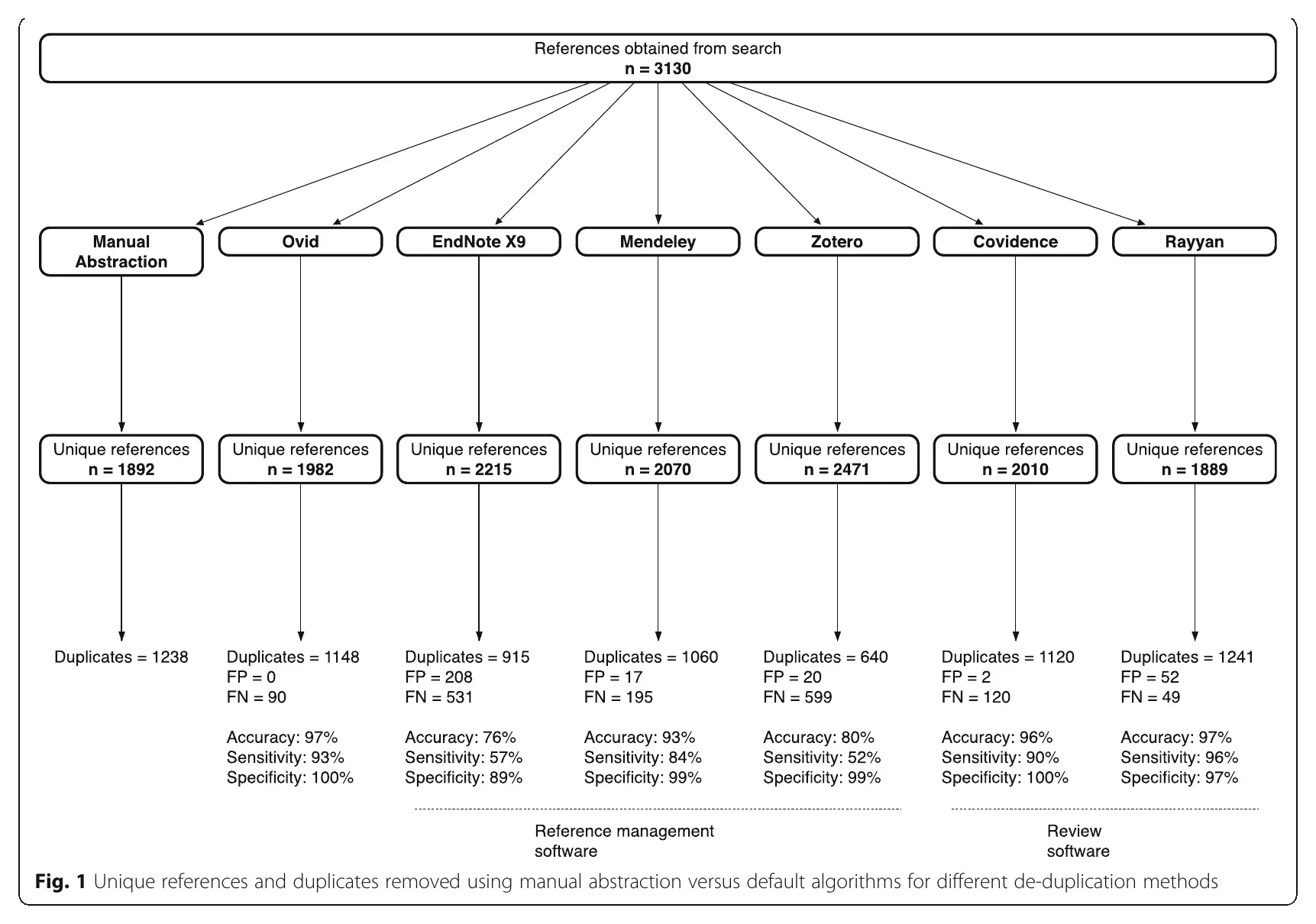
In parole semplici, Zotero non ha quasi mai eliminato un record che non fosse un duplicato (specificità 99%, 20 rimossi erroneamente), ma ha mancato molti duplicati reali (599). Questa è la direzione sicura in caso di errore. Significa però che è necessario completare il lavoro manualmente o elaborare i risultati con uno strumento di screening dedicato. Per un approccio passo passo in un altro programma, consultare Bramer e colleghi sulla deduplicazione in EndNote . Quando il conteggio dei record puliti è pronto, la guida con diagramma di flusso PRISMA mostra dove va a finire ogni numero, e la stesura di meta-analisi illustra i passaggi successivi.
Zotero o qualcos'altro?
Zotero è un'ottima prima scelta perché è gratuito, open source e facile da abbandonare in caso di ripensamento, dato che è possibile esportare la propria libreria. Se la tua università ti fornisce già EndNote, o se un coautore insiste sull'utilizzo di Mendeley, il nostro confronto tra EndNote e Mendeley illustra i pro e i contro. Scegli uno strumento per progetto e attieniti a quello.
Domande frequenti
Zotero è davvero gratuito?
Sì. L'app, il Connector e il plugin per Word sono gratuiti. Paghi solo se hai bisogno di più di 300 MB di spazio di archiviazione nel cloud.
Posso usare Zotero con Word e Google Docs?
Sì. Zotero ha plugin per Word, LibreOffice e Google Docs, e i pulsanti per le citazioni funzionano allo stesso modo in tutti e tre.
Come faccio a trasferire i miei vecchi riferimenti in Zotero?
Utilizza File, Importa per un file di libreria esportato da EndNote o Mendeley, oppure incolla un elenco di DOI nella casella Aggiungi elemento tramite identificatore.
Perché la mia bibliografia riporta un dato errato?
La voce nella tua libreria è errata o incompleta. Apri l'elemento in Zotero, correggi il campo, quindi fai clic su Aggiorna in Word.
Strumenti di ricerca gratuiti da Editverse
- GraphProCrea grafici pronti per la pubblicazione, di 25 tipologie diverse, con test t, ANOVA, correlazione e valori p del chi-quadrato integrati. Gratuito, senza registrazione.
- StatiProCalcolatori statistici gratuiti e uno strumento di selezione dei test che copre confronti tra gruppi, risultati categorici, analisi del tempo all'evento e accuratezza diagnostica.
- Flowchart Pro: Genera diagrammi di flusso PRISMA 2020, PRISMA-ScR, CONSORT, STROBE, STARD, MOOSE e ARRIVE direttamente nel tuo browser.
Supporto professionale per la tua bibliografia e lista di riferimenti.
Zotero mantiene in ordine i tuoi riferimenti, ma non può verificare se i documenti corretti sono presenti in biblioteca o se ogni voce è accurata. I nostri redattori possono occuparsi delle parti più lente o soggette a errori.
Supporto alla revisione della letteratura
$500
Strategia di ricerca, matrice bibliografica, analisi delle lacune e bibliografia annotata. 7-10 giorni lavorativi.
Editing avanzato
$550
Revisione sostanziale, perfezionamento linguistico, correzione dello stile di citazione e verifica della bibliografia. 7-10 giorni lavorativi.
Modifica essenziale
$350
Revisione, correzione di bozze e formattazione per la pubblicazione su rivista di un manoscritto strutturalmente valido. 5-7 giorni lavorativi.
Non sai quale sia la soluzione più adatta a te? Contattaci e ti aiuteremo a trovare il pacchetto giusto.
Conclusione
Ora sai come usare Zotero, dall'installazione iniziale alla creazione di una bibliografia completa. Installalo, aggiungi il connettore, salva i documenti con un clic o tramite DOI, mantieni una raccolta per ogni progetto e lascia che Word generi le citazioni. Inizia oggi stesso con un singolo progetto. Dieci documenti in una raccolta sono sufficienti per apprezzare il tempo che ti fa risparmiare.
Referenze
- McKeown S, Mir ZM. Considerazioni per la conduzione di revisioni sistematiche: valutazione delle prestazioni di diversi metodi per la deduplicazione dei riferimenti. Syst Rev. 2021;10(1). doi: 10.1186 / s13643-021-01583-y
- Bramer WM, Giustini D, de Jonge GB, Holland L, Bekhuis T. Deduplicazione dei risultati della ricerca nel database per le revisioni sistematiche in EndNote. J Med Libr Assoc. 2016;104(3):240-243. doi: 10.3163 / 1536-5050.104.3.014
- Zotero. Download, documentazione e piani di archiviazione. zotero.org. Consultato il 20 novembre 2026.