
Diterbitkan
Cara menggunakan Zotero terbahagi kepada lima tabiat: pasangkannya, tambah Penyambung pelayar, simpan kertas dengan satu klik, susunkannya ke dalam koleksi dan petik dari dalam Word. Panduan ini menerangkan setiap satu dalam bahasa yang mudah. Tiada jargon, tiada persediaan lubang arnab. Ketepikan kira-kira 20 minit dan anda akan mempunyai pustaka rujukan yang berfungsi menjelang akhir.
Dalam Perkataan Mudah
Zotero ialah program percuma yang mengingati setiap kertas kerja yang anda baca. Anda klik butang dalam pelayar anda dan kertas kerja tersebut disimpan bersama pengarang, tajuk dan jurnalnya. Kemudian, anda klik butang lain dalam Word dan Zotero akan menulis petikan dan senarai rujukan anda untuk anda, dalam apa jua gaya jurnal yang dikehendaki.

Apa yang Zotero Lakukan dan Mengapa Penyelidik Menggunakannya
Pengurus rujukan melakukan tiga tugas. Ia menyimpan kertas yang anda kumpulkan, memastikan butirannya betul dan memformat petikan untuk anda. Zotero melakukan ketiga-tiga tugas tersebut dan tidak memerlukan kos untuk memulakannya. Aplikasi ini berjalan pada Windows, Mac dan Linux, dan ciri-ciri utamanya adalah percuma.
Hasilnya akan muncul pada masa penyerahan. Jurnal meminta gaya yang berbeza: APA 7, Vancouver, AMA, Harvard dan banyak gaya dalaman. Menaip senarai rujukan secara manual mengambil masa berjam-jam dan mengakibatkan ralat kecil. Dengan Zotero, anda menukar gaya daripada menu dan keseluruhan senarai akan diformat semula dalam beberapa saat.
Langkah 1: Pasang Zotero dan Buat Akaun Percuma
- Pergi ke zotero.org/muat turun dan muat turun versi tersebut untuk komputer anda.
- Jalankan pemasang. Katakan ya kepada pemalam Word jika diminta. Ia akan menambah tab Zotero pada Word kemudian.
- Cipta akaun percuma di zotero.org. Akaun ini adalah pilihan untuk menggunakan aplikasi, tetapi anda memerlukannya untuk menyegerakkan pustaka anda merentasi peranti dan menyimpan sandaran di awan.
- Dalam Zotero, buka Tetapan dan daftar masuk di bawah Segerak.
Versi utama semasa ialah Zotero 10, pertama kali dikeluarkan pada Ogos 2026. Jika salinan anda kelihatan berbeza daripada tutorial lama, itulah sebabnya. Semua dalam panduan ini berfungsi dengan cara yang sama.
Langkah 2: Tambah Penyambung Zotero pada Pelayar Anda
Penyambung ialah butang kecil yang terletak di bar alat pelayar anda. Ia merupakan cara terpantas untuk membina pustaka anda.
- Pasang Penyambung untuk Chrome, Firefox, Edge atau Safari daripada halaman muat turun Zotero.
- Pastikan aplikasi Zotero dibuka di latar belakang semasa anda menyemak imbas.
- Buka mana-mana halaman artikel, contohnya kertas kerja di PubMed atau laman jurnal.
- Klik butang Penyambung. Ikon akan berubah agar sepadan dengan apa yang ditemui, seperti artikel jurnal atau buku.
Zotero menyimpan tajuk, pengarang, jurnal, tahun dan DOI. Apabila kertas kerja mempunyai PDF yang terbuka atau boleh diakses, ia juga menyimpan PDF tersebut. Semak entri baharu sekali. Jika terdapat ruangan yang tiada, isikannya sekarang, kerana ruangan itu juga akan tiada dalam senarai rujukan anda.
Langkah 3: Simpan Kertas mengikut DOI, PMID atau ISBN
Kadangkala anda hanya mempunyai rujukan daripada kertas kerja lain. Anda tidak perlu mencari halaman web tersebut.
- Dalam Zotero, klik butang tongkat sakti (Tambah Item mengikut Pengecam).
- Tampal DOI, ID PubMed (PMID) atau ISBN buku.
- Tekan Enter. Zotero akan mengambil butiran dan menambah entri tersebut.
Ini juga merupakan cara paling mudah untuk membina semula senarai rujukan daripada manuskrip lama. Tampal DOI satu demi satu dan anda sudah selesai. Jika anda mencari di PubMed terlebih dahulu, panduan untuk mencari di luar PubMed membantu anda membina pertanyaan yang lebih baik sebelum anda menyimpan apa-apa.
Langkah 4: Susun Perpustakaan Anda Dengan Koleksi dan Tag
Koleksi berfungsi seperti folder, dengan satu kelebihan besar: kertas yang sama boleh diletakkan dalam beberapa koleksi sekaligus. Kertas mengenai tekanan darah boleh berada dalam kedua-dua "Pengenalan" dan "Kaedah" tanpa disalin.
- Satu koleksi bagi setiap projek. Namakannya sempena manuskrip, tesis atau ulasan.
- Subkoleksi untuk bahagian. Pengenalan, Kaedah, Perbincangan dan “Membaca” merangkumi kebanyakan keperluan.
- Tag untuk penapis pantas. Gunakan beberapa tag pendek seperti “RCT”, “review” atau “mesti sebut”. Terlalu banyak tag akan menjadi hingar.
- Nota pada kertas. Tambahkan satu baris kesimpulan di bawah setiap kertas. Anda akan berterima kasih kepada diri sendiri dalam masa tiga bulan.
Zotero 10 telah memudahkan bahagian ini. Kini anda boleh memilih beberapa koleksi sekaligus, mengedit banyak item dalam satu kelompok dan membuat asal atau mengulang perubahan, jadi kerja-kerja mengemas kini tidak lagi terasa berisiko.
Langkah 5: Petik dalam Word dan Bina Bibliografi
Buka Word. Anda akan melihat tab Zotero pada reben.
- Klik Keutamaan Dokumen sekali dan pilih gaya petikan anda, contohnya Vancouver atau APA 7.
- Letakkan kursor di tempat petikan berada dan klik Tambah/Sunting Petikan.
- Taip pengarang, tajuk atau tahun dalam bar carian dan pilih kertas kerja. Tekan Enter.
- Apabila penulisan selesai, letakkan kursor di hujung dan klik Tambah/Sunting Bibliografi.
- Berubah fikiran tentang gaya ini? Buka Keutamaan Dokumen, pilih gaya lain dan klik Refresh.
Zotero juga berfungsi dalam LibreOffice dan Google Docs. Butang-butang tersebut dinamakan dengan cara yang sama.
Empat Kesilapan Yang Membebankan Masa Pemula
- Mengedit bibliografi secara manual. Segar semula seterusnya akan menulis ganti perubahan anda. Sebaliknya, betulkan entri di dalam Zotero.
- Mempercayai setiap rekod yang diimport. Laman web kadangkala memberikan huruf besar yang salah atau julat halaman yang hilang. Semak imbas setiap item baharu.
- Menamakan pengarang dua kali. Ayat seperti “Smith mendapati bahawa… (Smith, 2020)” mengulangi nama tersebut. Tulis semula ayat supaya petikan berada dalam kurungan di hujungnya, dan bukannya menyembunyikan pengarang dengan pilihan Sekat Pengarang.
- Melangkau sandaran. Penyegerakan menyimpan salinan dalam talian, tetapi anda juga harus mengeksport pustaka dari semasa ke semasa (Fail, Eksport Pustaka).
Penyegerakan dan Penyimpanan: Apa yang Percuma dan Apa yang Tidak
Penyegerakan data rujukan anda, iaitu tajuk, pengarang, nota dan tag, adalah percuma. Hanya fail PDF yang dikira sebagai storan. Pelan storan Zotero pada masa penulisan ini ialah:
| pelan | Penyimpanan fail | Harga setahun |
|---|---|---|
| Percuma | 300 MB | $0 |
| 2 GB | 2 GB | $20 |
| 6 GB | 6 GB | $60 |
| Unlimited | Tiada had | $120 |
Kebanyakan pemula kekal menggunakan pelan percuma selama berbulan-bulan. Semak harga semasa di halaman storan Zotero sebelum anda membayar.
Baharu dalam Zotero 10: Ciri-ciri yang Patut Dicuba
- Carian lanjutan di dalam tetingkap utama. Bina carian tanpa membuka kotak berasingan.
- Mod Membaca untuk PDF. Paparan yang lebih bersih untuk membaca kertas kerja di dalam Zotero.
- Baca dengan lantang. Zotero membacakan kertas kerja untuk anda semasa anda berulang-alik atau merehatkan mata.
- Pratonton petikan. Lihat bagaimana rujukan akan kelihatan sebelum anda memasukkannya.
- Buat asal dan buat semula. Kesilapan di perpustakaan tidak lagi kekal.
Menggunakan Zotero untuk Kajian Sistematik? Baca Ini Dahulu
Zotero sangat baik untuk petikan harian. Untuk semakan sistematik, di mana anda menggabungkan beribu-ribu hasil carian, satu had penting: mengalih keluar pendua. McKeown dan Mir membandingkan beberapa alat pada satu set 3,130 rujukan. Kerja manual yang teliti menemui 1,892 rujukan unik dan 1,238 pendua. Semakan pendua lalai Zotero mengalih keluar 640 daripada pendua tersebut, yang meninggalkan 2,471 rujukan yang masih perlu disusun secara manual.
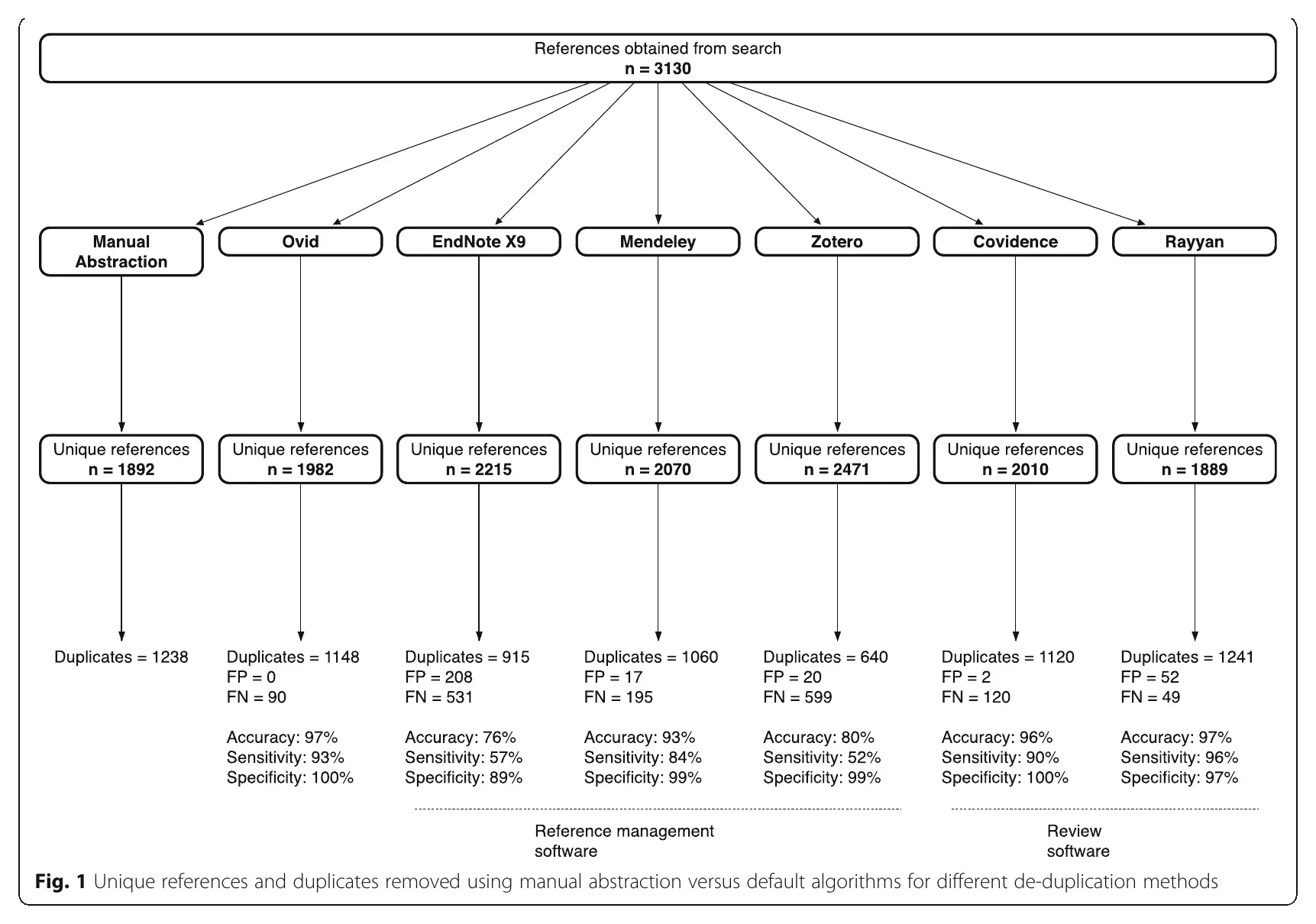
Secara ringkasnya, Zotero hampir tidak pernah memadam rekod yang bukan pendua (spesifisiti 99%, 20 terpadam secara salah), tetapi ia terlepas banyak pendua sebenar (599). Itulah arah yang selamat untuk ralat. Ini bermakna anda mesti menyelesaikan kerja itu sendiri atau menjalankan keputusan melalui alat saringan khusus terlebih dahulu. Untuk pendekatan langkah demi langkah dalam program lain, lihat Bramer dan rakan sekerja tentang penyahpenduaan dalam EndNote . Apabila kiraan bersih anda sudah siap, panduan carta alir PRISMA menunjukkan ke mana setiap nombor pergi, dan penulisan meta-analisis merangkumi apa yang akan datang seterusnya.
Zotero atau Sesuatu Yang Lain?
Zotero merupakan pilihan pertama yang kukuh kerana ia percuma, terbuka dan mudah untuk ditinggalkan jika anda berubah fikiran, memandangkan anda boleh mengeksport perpustakaan anda. Jika universiti anda sudah memberikan EndNote kepada anda, atau penulis bersama berkeras untuk menggunakan Mendeley, perbandingan EndNote vs Mendeley kami merangkumi pertimbangan. Pilih satu alat untuk setiap projek dan teruskan menggunakannya.
Soalan Lazim
Adakah Zotero benar-benar percuma?
Ya. Aplikasi, Connector dan plugin Word adalah percuma. Anda hanya membayar jika anda memerlukan lebih daripada 300 MB storan fail di awan.
Bolehkah saya menggunakan Zotero dengan Word dan Google Docs?
Ya. Zotero mempunyai plugin untuk Word, LibreOffice dan Google Docs, dan butang petikan berfungsi dengan cara yang sama dalam setiap satu.
Bagaimanakah saya boleh memindahkan rujukan lama saya ke Zotero?
Gunakan Fail, Import untuk fail pustaka yang dieksport daripada EndNote atau Mendeley atau tampal senarai DOI ke dalam kotak Tambah Item mengikut Pengecam.
Mengapakah bibliografi saya menunjukkan butiran yang salah?
Rekod dalam pustaka anda salah atau tidak lengkap. Buka item dalam Zotero, betulkan medan tersebut, kemudian klik Segarkan Semula dalam Word.
Alat Penyelidikan Percuma daripada Editverse
- GraphPro: bina carta sedia untuk penerbitan, 25 jenis, dengan ujian-t terbina dalam, ANOVA, korelasi dan nilai-p khi kuasa dua. Percuma, tiada pendaftaran.
- StatPro: kalkulator statistik percuma dan alat pemilih ujian yang meliputi perbandingan kumpulan, hasil kategori, analisis masa-ke-peristiwa dan ketepatan diagnostik.
- Carta Alir Pro: jana gambarajah alir PRISMA 2020, PRISMA-ScR, CONSORT, STROBE, STARD, MOOSE dan ARRIVE terus dalam pelayar anda.
Sokongan Profesional untuk Senarai Literatur dan Rujukan Anda
Zotero memastikan rujukan anda kemas, tetapi ia tidak dapat menilai sama ada kertas kerja yang betul berada di perpustakaan atau sama ada setiap entri adalah tepat. Editor kami boleh mengambil alih bahagian yang lambat atau mudah salah.
Sokongan Kajian Literatur
$500
Strategi carian, matriks literatur, analisis jurang dan bibliografi beranotasi. 7-10 hari bekerja.
Penyuntingan Lanjutan
$550
Penyuntingan substantif, penggilapan bahasa, penyuntingan gaya petikan dan pengesahan senarai rujukan. 7-10 hari bekerja.
Penyuntingan Penting
$350
Suntingan salinan, pembacaan pruf dan pemformatan jurnal untuk manuskrip yang kukuh dari segi struktur. 5-7 hari bekerja.
Tidak pasti yang mana sesuai? Hubungi kami dan kami akan menunjukkan anda pakej yang betul.
Kesimpulan
Anda kini tahu cara menggunakan Zotero dari pemasangan pertama hingga bibliografi siap. Pasangkannya, tambahkan Connector, simpan kertas mengikut klik atau DOI, simpan satu koleksi setiap projek dan biarkan Word membina petikan. Mulakan dengan satu projek hari ini. Sepuluh kertas dalam satu koleksi sudah cukup untuk merasai masa yang dijimatkannya.
Rujukan
- McKeown S, Mir ZM. Pertimbangan untuk menjalankan semakan sistematik: menilai prestasi kaedah berbeza untuk menyah-penduaan rujukan. Syst Rev. 2021;10(1). doi: 10.1186 / s13643-021-01583-y
- Bramer WM, Giustini D, de Jonge GB, Holland L, Bekhuis T. Nyahduplikasi hasil carian pangkalan data untuk semakan sistematik dalam EndNote. J Med Libr Prof. 2016;104(3):240-243. doi: 10.3163 / 1536-5050.104.3.014
- Zotero. Muat turun, dokumentasi dan pelan storan. zotero.org. Dicapai pada 20 November 2026.