
Publicado
Usar Zotero se reduce a cinco hábitos: instalarlo, añadir el conector para navegador, guardar documentos con un solo clic, organizarlos en colecciones y citarlos desde Word. Esta guía explica cada uno de ellos en un lenguaje sencillo. Sin tecnicismos ni configuraciones complicadas. Dedica unos 20 minutos y tendrás una biblioteca de referencia funcional al final.
En palabras simples
Zotero es un programa gratuito que guarda todos los artículos que lees. Con solo pulsar un botón en tu navegador, el artículo se guarda con sus autores, título y revista. Más tarde, con otro clic en Word, Zotero genera automáticamente las citas y la lista de referencias, con el estilo que requiera la revista.

Qué hace Zotero y por qué lo utilizan los investigadores.
Un gestor de referencias cumple tres funciones: almacena los documentos que recopilas, mantiene sus datos correctos y formatea las citas automáticamente. Zotero realiza las tres funciones y es totalmente gratuito. La aplicación funciona en Windows, Mac y Linux, y sus funciones principales son gratuitas.
La ventaja se nota al momento de enviar el manuscrito. Las revistas solicitan diferentes estilos: APA 7, Vancouver, AMA, Harvard y muchos otros estilos propios de cada publicación. Escribir una lista de referencias a mano lleva horas y genera pequeños errores. Con Zotero, cambias el estilo desde un menú y la lista completa se reformatea en segundos.
Paso 1: Instala Zotero y crea una cuenta gratuita.
- Vaya al zotero.org/descargar y descarga la versión para tu ordenador.
- Ejecuta el instalador. Si te lo solicita, acepta el complemento de Word. Este complemento es el que añade la pestaña de Zotero a Word posteriormente.
- Crea una cuenta gratuita en zotero.org. La cuenta es opcional para usar la aplicación, pero la necesitas para sincronizar tu biblioteca entre dispositivos y para guardar una copia de seguridad en la nube.
- En Zotero, abre Configuración e inicia sesión en Sincronización.
La versión principal actual es Zotero 10, lanzada por primera vez en agosto de 2026. Si tu copia se ve diferente a la de los tutoriales anteriores, esa es la razón. Todo en esta guía funciona de la misma manera.
Paso 2: Añade el conector de Zotero a tu navegador.
El conector es un pequeño botón que se encuentra en la barra de herramientas de tu navegador. Es la forma más rápida de crear tu biblioteca.
- Instala el conector para Chrome, Firefox, Edge o Safari desde la página de descargas de Zotero.
- Mantén la aplicación Zotero abierta en segundo plano mientras navegas.
- Abra cualquier página de un artículo, por ejemplo, un artículo en PubMed o el sitio web de una revista científica.
- Haz clic en el botón Conector. El icono cambiará para coincidir con lo que ha encontrado, como un artículo de revista o un libro.
Zotero guarda el título, los autores, la revista, el año y el DOI. Si el artículo tiene un PDF abierto o accesible, también lo guarda. Revisa la nueva entrada. Si falta algún campo, complétalo ahora, ya que ese campo también faltará en tu lista de referencias.
Paso 3: Guarda los artículos por DOI, PMID o ISBN.
A veces solo dispones de una referencia de otro artículo. No necesitas buscar la página web.
- En Zotero, haga clic en el botón de la varita mágica (Agregar elemento por identificador).
- Pegue un DOI, un ID de PubMed (PMID) o un ISBN del libro.
- Pulsa Intro. Zotero recupera los detalles y añade la entrada.
Esta es también la forma más sencilla de reconstruir una lista de referencias a partir de un manuscrito antiguo. Simplemente pega los DOI uno tras otro y listo. Si primero realizas una búsqueda en PubMed, la guía para buscar más allá de PubMed te ayudará a crear mejores consultas antes de guardar nada.
Paso 4: Organiza tu biblioteca con colecciones y etiquetas.
Una colección funciona como una carpeta, con una gran ventaja: un mismo documento puede estar en varias colecciones a la vez. Un artículo sobre la presión arterial puede figurar tanto en la sección de "Introducción" como en la de "Métodos" sin necesidad de ser copiado.
- Una colección por proyecto. Nómbralo según el manuscrito, la tesis o la revisión.
- Subcolecciones para secciones. Introducción, Métodos, Discusión y “Lecturas recomendadas” cubren la mayoría de las necesidades.
- Etiquetas para filtros rápidos. Utilice etiquetas breves como “ECA”, “revisión” o “cita obligatoria”. Demasiadas etiquetas generan ruido.
- Notas en el papel. Añade una breve nota al pie de cada documento. Te lo agradecerás en tres meses.
Zotero 10 simplificó este proceso. Ahora puedes seleccionar varias colecciones a la vez, editar muchos elementos en lote y deshacer o rehacer los cambios, por lo que ordenar ya no supone un riesgo.
Paso 5: Citar en Word y crear la bibliografía.
Abre Word. Verás una pestaña de Zotero en la cinta de opciones.
- Haga clic en Preferencias del documento Una vez, elige tu estilo de citación, por ejemplo Vancouver o APA 7.
- Coloque el cursor donde va la cita y haga clic. Agregar/Editar cita.
- Escriba el autor, el título o el año en la barra de búsqueda y seleccione el artículo. Pulse Intro.
- Cuando termine de escribir, coloque el cursor al final y haga clic. Agregar/Editar bibliografía.
- ¿Cambiaste de opinión sobre el estilo? Abre Preferencias del documento, elige otro estilo y haz clic. Refrescar.
Zotero también funciona en LibreOffice y Google Docs. Los botones tienen el mismo nombre.
Cuatro errores que les cuestan tiempo a los principiantes
- Edición manual de la bibliografía. La próxima actualización sobrescribirá tus cambios. Corrige la entrada dentro de Zotero.
- Confiar en cada registro importado. En ocasiones, los sitios web muestran errores de mayúsculas o un rango de páginas incompleto. Revisa rápidamente cada nuevo elemento.
- Mencionar al autor dos veces. Una frase como «Smith descubrió que… (Smith, 2020)» repite el nombre. Reformule la frase para que la cita aparezca entre corchetes al final, en lugar de ocultar al autor con la opción «Ocultar autor».
- Omitiendo la copia de seguridad. Sync guarda una copia en línea, pero también conviene exportar la biblioteca de vez en cuando (Archivo, Exportar biblioteca).
Sincronización y almacenamiento: qué es gratis y qué no.
Sincronizar tus datos de referencia (títulos, autores, notas y etiquetas) es gratis. Solo los archivos PDF consumen espacio de almacenamiento. Los planes de almacenamiento de Zotero al momento de escribir este texto son:
| Plan | Almacenamiento de archivos | Precio por año |
|---|---|---|
| Free | 300 MB | $0 |
| 2 GB | 2 GB | $20 |
| 6 GB | 6 GB | $60 |
| Ilimitado | No hay límite | $120 |
La mayoría de los principiantes utilizan el plan gratuito durante meses. Consulta los precios actuales en la página de almacenamiento de Zotero antes de pagar.
Novedades de Zotero 10: Funciones que vale la pena probar
- Búsqueda avanzada dentro de la ventana principal. Realiza una búsqueda sin abrir una ventana aparte.
- Modo de lectura para archivos PDF. Una vista más clara para leer documentos dentro de Zotero.
- Leer en voz alta. Zotero te lee el periódico mientras viajas al trabajo o descansas la vista.
- Vista previa de la cita. Vea cómo se verá la referencia antes de insertarla.
- Deshacer y rehacer. Los errores en la biblioteca ya no son permanentes.
¿Vas a usar Zotero para una revisión sistemática? Lee esto primero.
Zotero es excelente para la gestión de citas cotidiana. Sin embargo, para una revisión sistemática, donde se combinan miles de resultados de búsqueda, un límite es crucial: eliminar los duplicados. McKeown y Mir compararon varias herramientas con un conjunto de 3,130 referencias. Un análisis manual minucioso reveló 1,892 referencias únicas y 1,238 duplicadas. La función de verificación de duplicados predeterminada de Zotero eliminó 640 de ellas, lo que dejó 2,471 referencias que aún debían clasificarse manualmente.
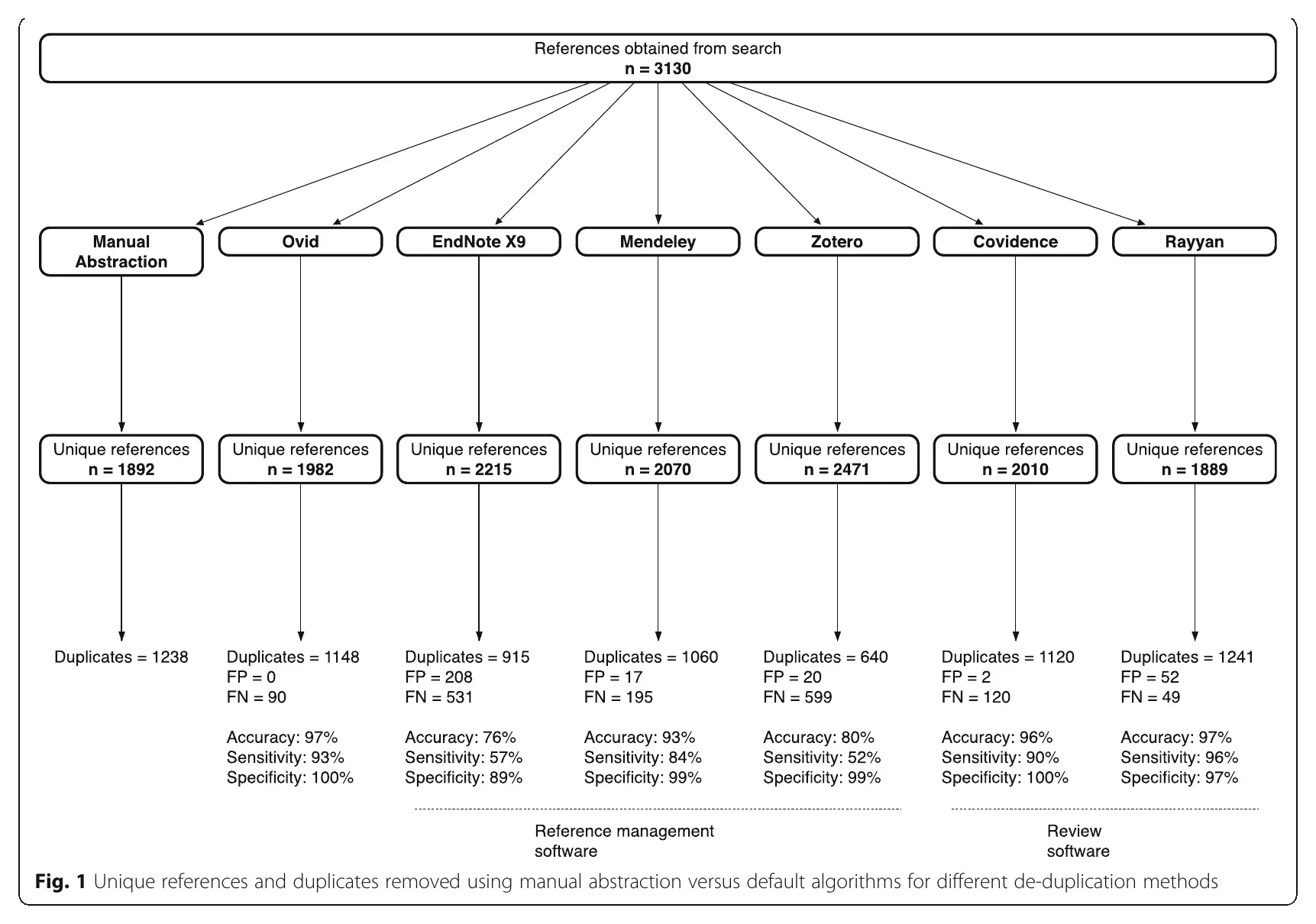
En pocas palabras, Zotero casi nunca eliminó un registro que no fuera duplicado (especificidad del 99 %, 20 eliminados erróneamente), pero pasó por alto muchos duplicados reales (599). Esto indica que es probable que se produzca un error. Esto significa que debe completar el trabajo manualmente o analizar los resultados con una herramienta de filtrado específica. Para obtener un enfoque paso a paso en otro programa, consulte el artículo de Bramer y colaboradores sobre la eliminación de duplicados en EndNote . Cuando tenga listo el recuento limpio, la guía del diagrama de flujo PRISMA muestra dónde se ubica cada número, y la redacción de metaanálisis explica los pasos a seguir.
¿Zotero u otra cosa?
Zotero es una excelente primera opción porque es gratuito, de código abierto y fácil de abandonar si cambias de opinión, ya que puedes exportar tu biblioteca. Si tu universidad ya te proporciona EndNote, o si un coautor insiste en usar Mendeley, nuestra comparativa entre EndNote y Mendeley analiza las ventajas y desventajas de cada uno. Elige una herramienta por proyecto y úsala siempre.
Preguntas frecuentes
¿Zotero es realmente gratuito?
Sí. La aplicación, el conector y el complemento de Word son gratuitos. Solo pagas si necesitas más de 300 MB de almacenamiento en la nube.
¿Puedo usar Zotero con Word y Google Docs?
Sí. Zotero tiene complementos para Word, LibreOffice y Google Docs, y los botones de citación funcionan de la misma manera en todos ellos.
¿Cómo puedo transferir mis referencias antiguas a Zotero?
Utilice Archivo, Importar para un archivo de biblioteca exportado desde EndNote o Mendeley, o pegue una lista de DOI en el cuadro Agregar elemento por identificador.
¿Por qué mi bibliografía muestra un dato erróneo?
El registro en tu biblioteca es incorrecto o incompleto. Abre el elemento en Zotero, corrige el campo y, a continuación, haz clic en Actualizar en Word.
Herramientas de investigación gratuitas de Editverse
- GraphProCrea gráficos listos para publicar, de 25 tipos diferentes, con pruebas t, ANOVA, correlación y valores p de chi-cuadrado integrados. Gratis, sin necesidad de registrarse.
- EstatProCalculadoras estadísticas gratuitas y una herramienta de selección de pruebas que abarca comparaciones de grupos, resultados categóricos, análisis de tiempo hasta el evento y precisión diagnóstica.
- Diagrama de flujo Pro: genera diagramas de flujo PRISMA 2020, PRISMA-ScR, CONSORT, STROBE, STARD, MOOSE y ARRIVE directamente en tu navegador.
Ayuda profesional para su lista de bibliografía y referencias.
Zotero mantiene tus referencias organizadas, pero no puede verificar si los documentos correctos están en la biblioteca ni si cada entrada es precisa. Nuestros editores pueden encargarse de las partes que son lentas o propensas a errores.
Apoyo a la revisión de literatura
$500
Estrategia de búsqueda, matriz de literatura, análisis de brechas y bibliografía anotada. 7-10 días hábiles.
Edición avanzada
$550
Edición de contenido, revisión lingüística, edición de estilos de citación y verificación de la lista de referencias. 7-10 días hábiles.
Edición esencial
$350
Corrección de estilo, revisión de pruebas y formato de revista para un manuscrito con una estructura sólida. 5-7 días hábiles.
¿No sabes cuál te conviene? Contáctanos y te ayudaremos a encontrar el paquete adecuado.
Conclusión
Ahora ya sabes cómo usar Zotero, desde la instalación inicial hasta la creación de una bibliografía completa. Instálalo, añade el conector, guarda los documentos con un clic o mediante DOI, mantén una colección por proyecto y deja que Word genere las citas. Empieza hoy mismo con un solo proyecto. Con diez documentos en una colección, notarás el ahorro de tiempo.
Referencias
- McKeown S, Mir ZM. Consideraciones para realizar revisiones sistemáticas: evaluación del rendimiento de diferentes métodos para eliminar duplicados de referencias. Syst Rev. 2021;10(1). doi: 10.1186 / s13643-021-01583-y
- Bramer WM, Giustini D, de Jonge GB, Holland L, Bekhuis T. Desduplicación de resultados de búsqueda en bases de datos para revisiones sistemáticas en EndNote. J Med Libra Assoc. 2016;104(3):240-243. doi: 10.3163 / 1536-5050.104.3.014
- Zotero. Descarga, documentación y planes de almacenamiento. zotero.org. Consultado el 20 de noviembre de 2026.