
Publié
L'utilisation de Zotero se résume à cinq habitudes : l'installer, ajouter le connecteur pour navigateur, enregistrer des documents en un clic, les classer par collections et citer directement depuis Word. Ce guide vous explique chaque étape en termes simples. Pas de jargon technique, pas de configuration complexe. En une vingtaine de minutes, vous disposerez d'une bibliothèque de références fonctionnelle.
En mots simples
Zotero est un logiciel gratuit qui enregistre tous les articles que vous lisez. Un simple clic dans votre navigateur suffit pour sauvegarder l'article avec ses auteurs, son titre et le nom de la revue. Ensuite, un autre clic dans Word vous permet de générer automatiquement les citations et la bibliographie, en respectant le style exigé par la revue.

À quoi sert Zotero et pourquoi les chercheurs l'utilisent ?
Un logiciel de gestion bibliographique remplit trois fonctions : il stocke les documents que vous collectez, il veille à l’exactitude de leurs informations et il formate automatiquement les citations. Zotero fait ces trois choses et son installation est entièrement gratuite. L’application fonctionne sous Windows, Mac et Linux, et ses principales fonctionnalités sont gratuites.
Le gain est flagrant au moment de la soumission. Les revues exigent différents styles : APA 7, Vancouver, AMA, Harvard et de nombreux styles internes. Saisir une bibliographie à la main prend des heures et est source de petites erreurs. Avec Zotero, il suffit de changer de style dans un menu pour que la liste soit entièrement reformatée en quelques secondes.
Étape 1 : Installez Zotero et créez un compte gratuit
- Allez dans zotero.org/download et téléchargez la version adaptée à votre ordinateur.
- Exécutez le programme d'installation. Acceptez l'installation du module complémentaire Word si le système vous le demande. C'est ce module qui ajoutera l'onglet Zotero à Word ultérieurement.
- Créez un compte gratuit sur zotero.org. Ce compte est facultatif pour utiliser l'application, mais il est nécessaire pour synchroniser votre bibliothèque sur tous vos appareils et pour conserver une sauvegarde dans le cloud.
- Dans Zotero, ouvrez les Paramètres et connectez-vous sous Synchronisation.
La version majeure actuelle est Zotero 10, sortie en août 2026. Si votre version diffère des tutoriels précédents, c'est pour cette raison. Le fonctionnement de ce guide reste le même.
Étape 2 : Ajoutez le connecteur Zotero à votre navigateur
Le connecteur est un petit bouton qui se trouve dans la barre d'outils de votre navigateur. C'est le moyen le plus rapide de créer votre bibliothèque.
- Installez le connecteur pour Chrome, Firefox, Edge ou Safari depuis la page de téléchargement de Zotero.
- Gardez l'application Zotero ouverte en arrière-plan pendant que vous naviguez.
- Ouvrez n'importe quelle page d'article, par exemple un article sur PubMed ou le site d'une revue scientifique.
- Cliquez sur le bouton Connecteur. L'icône change pour correspondre au type de document trouvé, comme un article de revue ou un livre.
Zotero enregistre le titre, les auteurs, la revue, l'année et le DOI. Si l'article est disponible en PDF (ouvert ou accessible), le fichier PDF est également enregistré. Vérifiez la nouvelle entrée. Si un champ est manquant, complétez-le maintenant, car il sera également manquant dans votre bibliographie.
Étape 3 : Sauvegarder les articles par DOI, PMID ou ISBN
Parfois, vous ne disposez que d'une référence tirée d'un autre article. Il n'est pas nécessaire de rechercher la page web.
- Dans Zotero, cliquez sur le bouton baguette magique (Ajouter un élément par identifiant).
- Collez un DOI, un identifiant PubMed (PMID) ou un ISBN de livre.
- Appuyez sur Entrée. Zotero récupère les détails et ajoute l'entrée.
C'est aussi la méthode la plus simple pour reconstituer une bibliographie à partir d'un ancien manuscrit. Il suffit de coller les DOI les uns après les autres. Si vous commencez par une recherche sur PubMed, le guide pour optimiser vos recherches hors PubMed vous aidera à formuler des requêtes plus pertinentes avant d'enregistrer vos données.
Étape 4 : Organisez votre bibliothèque avec des collections et des étiquettes
Une collection fonctionne comme un dossier, avec un avantage majeur : un même article peut figurer dans plusieurs collections simultanément. Un article sur la pression artérielle peut ainsi se trouver à la fois dans « Introduction » et « Méthodes » sans être dupliqué.
- Une collection par projet. Nommez-le d'après le manuscrit, la thèse ou la revue.
- Sous-collections pour les sections. L’introduction, les méthodes, la discussion et la section « À lire » couvrent la plupart des besoins.
- Étiquettes pour filtres rapides. Utilisez quelques mots-clés courts comme « ECR », « revue » ou « à citer absolument ». Trop de mots-clés rendent le texte confus.
- Notes sur le document. Ajoutez une brève note récapitulative sous chaque article. Vous vous en féliciterez dans trois mois.
Zotero 10 a simplifié cette étape. Vous pouvez désormais sélectionner plusieurs collections simultanément, modifier de nombreux éléments en une seule fois et annuler ou rétablir les modifications ; le rangement n’est donc plus une source d’inquiétude.
Étape 5 : Citer dans Word et constituer la bibliographie
Ouvrez Word. Vous verrez un onglet Zotero dans le ruban.
- Cliquez à nouveau Préférences relatives aux documents une fois et choisissez votre style de citation, par exemple Vancouver ou APA 7.
- Placez le curseur à l'endroit où la citation doit être insérée et cliquez Ajouter/Modifier une citation.
- Saisissez un auteur, un titre ou une année dans la barre de recherche et sélectionnez le document. Appuyez sur Entrée.
- Une fois la rédaction terminée, placez le curseur à la fin et cliquez Ajouter/Modifier une bibliographie.
- Vous avez changé d'avis concernant le style ? Ouvrez les Préférences du document, choisissez un autre style et cliquez sur Refresh.
Zotero fonctionne également avec LibreOffice et Google Docs. Les boutons portent le même nom.
Quatre erreurs qui font perdre du temps aux débutants
- Édition manuelle de la bibliographie. La prochaine actualisation écrasera vos modifications. Corrigez plutôt l'entrée dans Zotero.
- Faire confiance à chaque enregistrement importé. Il arrive que les sites web affichent des majuscules incorrectes ou une pagination manquante. Parcourez rapidement chaque nouvel élément.
- Mentionner l'auteur deux fois. Une phrase comme « Smith a constaté que… (Smith, 2020) » répète le nom. Reformulez la phrase de façon à ce que la citation figure entre parenthèses à la fin, plutôt que de masquer l’auteur avec l’option « Supprimer l’auteur ».
- Passer la sauvegarde. Sync conserve une copie en ligne, mais vous devriez également exporter la bibliothèque de temps en temps (Fichier, Exporter la bibliothèque).
Synchronisation et stockage : ce qui est gratuit et ce qui ne l’est pas
La synchronisation de vos données de référence (titres, auteurs, notes et étiquettes) est gratuite. Seuls les fichiers PDF sont décomptés de l'espace de stockage. Les forfaits de stockage Zotero disponibles au moment de la rédaction sont les suivants :
| Plan | Stockage de fichiers | Prix par an |
|---|---|---|
| Gratuit | 300 MB | $0 |
| 2 GB | 2 GB | $20 |
| 6 GB | 6 GB | $60 |
| Illimité | Pas de limite | $120 |
La plupart des débutants restent sur la formule gratuite pendant des mois. Consultez les tarifs en vigueur sur la page de stockage Zotero avant de payer.
Nouveautés de Zotero 10 : Fonctionnalités à essayer
- Recherche avancée dans la fenêtre principale. Effectuez une recherche sans ouvrir de nouvelle fenêtre.
- Mode de lecture pour les fichiers PDF. Une vue plus claire pour la lecture des documents dans Zotero.
- Lit à voix haute. Zotero vous lit un article pendant vos trajets ou lorsque vous reposez vos yeux.
- Aperçu de la citation. Vérifiez à quoi ressemblera la référence avant de l'insérer.
- Annuler et rétablir. Les erreurs commises à la bibliothèque ne sont plus définitives.
Vous utilisez Zotero pour une revue systématique ? Lisez ceci en premier.
Zotero est excellent pour les citations courantes. Pour une revue systématique, où l'on fusionne des milliers de résultats de recherche, une contrainte est cruciale : la suppression des doublons. McKeown et Mir ont comparé plusieurs outils sur un ensemble de 3 130 références. Un travail manuel minutieux a permis d'identifier 1 892 références uniques et 1 238 doublons. La fonction de vérification des doublons par défaut de Zotero a supprimé 640 de ces doublons, laissant 2 471 références nécessitant encore un tri manuel.
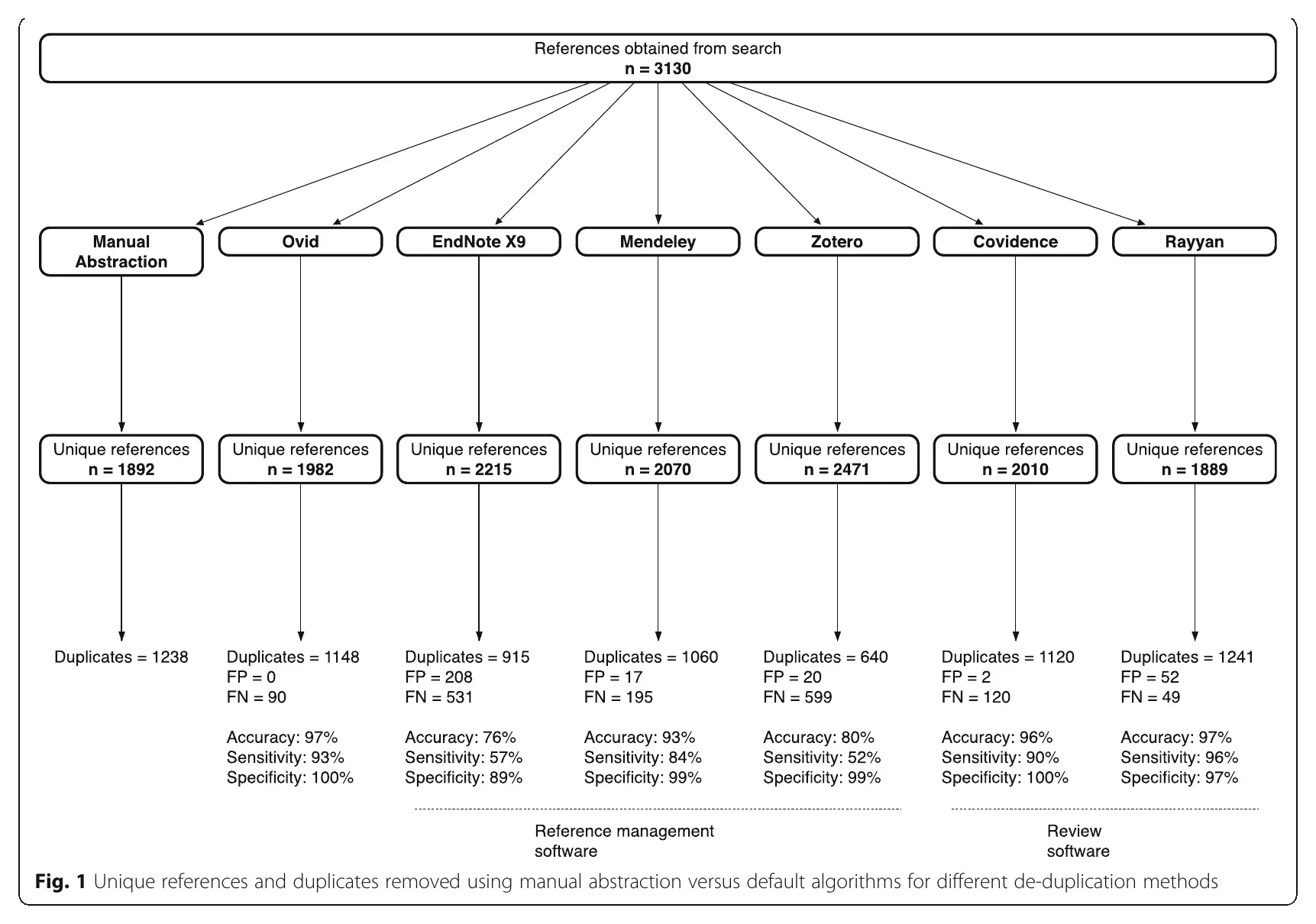
En clair, Zotero ne supprimait quasiment jamais un enregistrement qui n'était pas un doublon (spécificité de 99 %, 20 suppressions erronées), mais il a manqué de nombreux doublons (599). C'est le sens le plus sûr d'une erreur. Cela signifie que vous devez terminer le travail vous-même ou soumettre les résultats à un outil de filtrage dédié au préalable. Pour une approche étape par étape dans un autre programme, consultez l'article de Bramer et ses collègues sur la déduplication dans EndNote . Une fois votre décompte propre établi, le guide du diagramme de flux PRISMA indique la destination de chaque donnée, et la rédaction de méta-analyses décrit les étapes suivantes.
Zotero ou autre chose ?
Zotero est un excellent choix en premier lieu, car il est gratuit, libre et facile à quitter si vous changez d'avis, grâce à la possibilité d'exporter votre bibliothèque. Si votre université vous fournit déjà EndNote, ou si un co-auteur insiste sur Mendeley, notre comparatif EndNote vs Mendeley vous permettra de comparer les avantages et les inconvénients de chaque outil. Choisissez un outil par projet et utilisez-le systématiquement.
Questions fréquemment posées
Zotero est-il vraiment gratuit ?
Oui. L'application, le connecteur et le module complémentaire Word sont gratuits. Vous ne payez que si vous avez besoin de plus de 300 Mo d'espace de stockage dans le cloud.
Puis-je utiliser Zotero avec Word et Google Docs ?
Oui. Zotero propose des extensions pour Word, LibreOffice et Google Docs, et les boutons de citation fonctionnent de la même manière dans chacun d'eux.
Comment transférer mes anciennes références dans Zotero ?
Utilisez Fichier, Importer pour un fichier de bibliothèque exporté depuis EndNote ou Mendeley, ou collez une liste de DOI dans la zone Ajouter un élément par identifiant.
Pourquoi ma bibliographie affiche-t-elle une information erronée ?
La notice de votre bibliothèque est erronée ou incomplète. Ouvrez l'élément dans Zotero, corrigez le champ, puis cliquez sur Actualiser dans Word.
Outils de recherche gratuits d'Editverse
- GraphProCréez des graphiques prêts à être publiés (25 types disponibles) avec tests t, ANOVA, corrélation et valeurs p du chi carré intégrés. Gratuit, sans inscription.
- StatPro: des calculateurs statistiques gratuits et un outil de sélection de tests couvrant les comparaisons de groupes, les résultats catégoriels, l'analyse du temps jusqu'à l'événement et la précision diagnostique.
- Flowchart Pro: générez directement dans votre navigateur les diagrammes de flux PRISMA 2020, PRISMA-ScR, CONSORT, STROBE, STARD, MOOSE et ARRIVE.
Un soutien professionnel pour votre bibliographie et votre liste de références.
Zotero organise vos références, mais ne peut pas vérifier si les documents pertinents sont disponibles en bibliothèque ni l'exactitude des entrées. Nos correcteurs peuvent prendre en charge les tâches fastidieuses ou sujettes aux erreurs.
Soutien à la revue de la littérature
$500
Stratégie de recherche, matrice de la littérature, analyse des lacunes et bibliographie annotée. 7 à 10 jours ouvrables.
Montage avancé
$550
Révision de fond, correction linguistique, mise en forme des citations et vérification de la bibliographie. 7 à 10 jours ouvrables.
Édition essentielle
$350
Correction, relecture et mise en page pour revue d'un manuscrit à la structure solide. 5 à 7 jours ouvrables.
Vous ne savez pas quelle option vous convient ? Contactez-nous et nous vous indiquerons le forfait idéal.
Conclusion
Vous savez désormais utiliser Zotero, de l'installation à la bibliographie finale. Installez-le, ajoutez le connecteur, enregistrez les articles en un clic ou par DOI, créez une collection par projet et laissez Word générer les citations. Lancez-vous dès aujourd'hui avec un seul projet. Dix articles dans une collection suffisent pour apprécier le gain de temps.
Références
- McKeown S, Mir ZM. Considérations relatives à la réalisation de revues systématiques : évaluation de la performance de différentes méthodes de déduplication des références. Syst Rev. 2021;10(1). doi: 10.1186 / s13643-021-01583-y
- Bramer WM, Giustini D, de Jonge GB, Holland L, Bekhuis T. Déduplication des résultats de recherche dans les bases de données pour les revues systématiques dans EndNote. J Med Libra Assoc. 2016;104(3):240-243. doi: 10.3163 / 1536-5050.104.3.014
- Zotero. Téléchargement, documentation et forfaits de stockage. zotero.org. Consulté le 20 novembre 2026.